Domain aktuelle-seekreuzfahrten.de kaufen?
Wir ziehen mit dem Projekt
aktuelle-seekreuzfahrten.de um.
Sind Sie am Kauf der Domain
aktuelle-seekreuzfahrten.de interessiert?
domain@kv-gmbh.de · 0541-91531010
Domain aktuelle-seekreuzfahrten.de kaufen?
Was ist die aktuelle WordPress Version?
Die aktuelle WordPress-Version ist 5.9. Sie wurde am 25. Januar 2022 veröffentlicht und bringt einige neue Funktionen und Verbesserungen mit sich. Dazu gehören unter anderem ein verbessertes Block-Editor-Erlebnis, neue Designwerkzeuge und die Möglichkeit, benutzerdefinierte Blockvorlagen zu erstellen. Es wird empfohlen, immer die neueste Version von WordPress zu verwenden, um von den neuesten Sicherheitsupdates und Funktionen zu profitieren. Du kannst die aktuelle Version von WordPress auf der offiziellen Website oder im Admin-Bereich deiner WordPress-Installation überprüfen. **
Welche PHP Version für WordPress?
Welche PHP Version für WordPress? WordPress empfiehlt die Verwendung von PHP 7.4 oder höher für optimale Leistung und Sicherheit. Ältere Versionen wie PHP 5.6 oder 7.0 werden nicht mehr unterstützt und können Sicherheitsrisiken darstellen. Es ist ratsam, regelmäßig zu überprüfen, ob die verwendete PHP-Version mit den aktuellen WordPress-Anforderungen kompatibel ist. Durch die Verwendung einer unterstützten PHP-Version können Sie sicherstellen, dass Ihr WordPress-Website reibungslos läuft und vor potenziellen Sicherheitslücken geschützt ist. **

Ähnliche Suchbegriffe für WordPress-Version
Top-Angebote
Produkte zum Begriff WordPress-Version:
-
Mein Kreuzfahrt-Logbuch Reisetagebuch zum Selberschreiben und Ausfüllen für meinen Karibik Urlaub mit dem Schiff Reise Tagebuch für meineMein Kreuzfahrt-logbuch Reisetagebuch Zum Selberschreiben Und Ausfüllen Für Meinen Karibik Urlaub Mit Dem Schiff Reise Tagebuch Für Meine Schiffsreise, Taschenbuch Von Anja Beck, Epubli, 978-3-7502-5928-7, Seitenanzahl: 726,99 €*Versand: 0,00 €Sichere Weiterleitung zum Anbieter
-
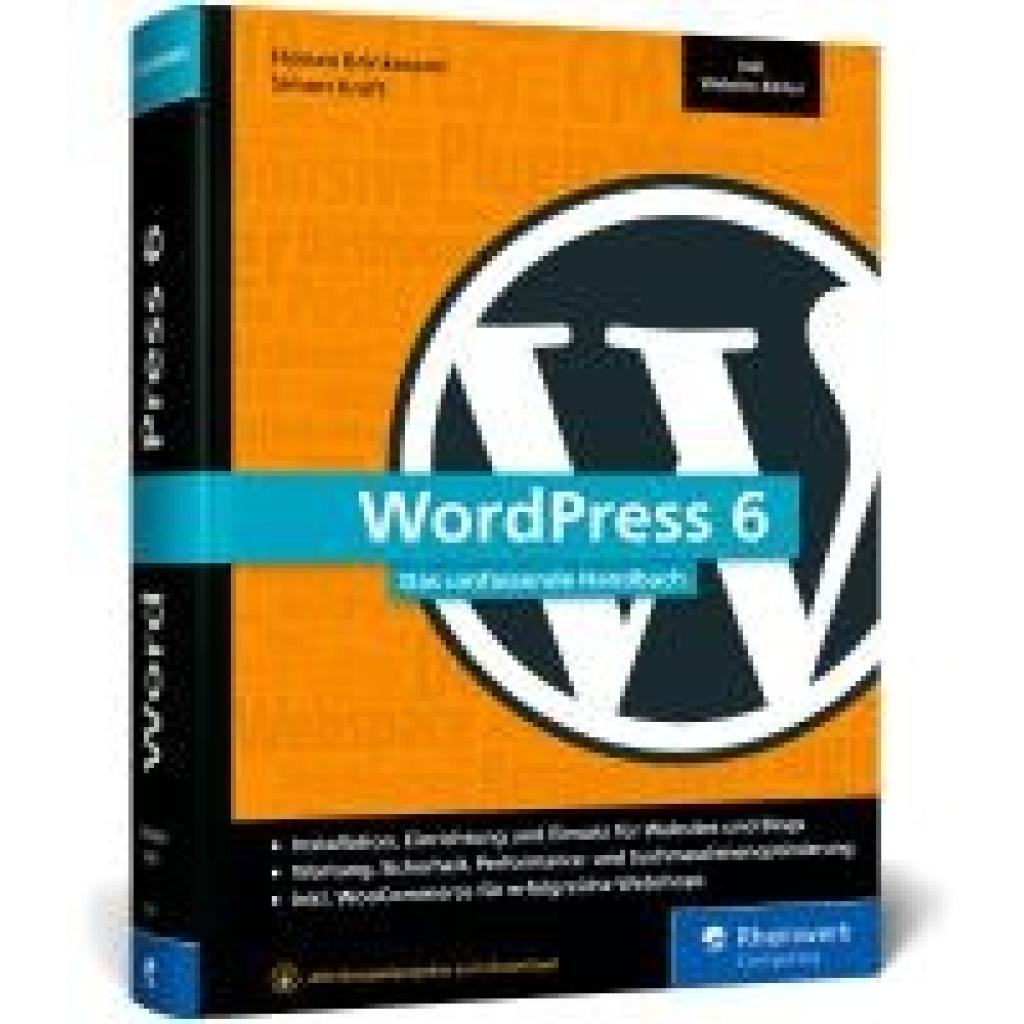
Brinkmann, Florian: WordPress 6WordPress 6 , Das umfassende Handbuch , Sport-Stoßdämpfer > Sportfederung , Auflage: 3. Auflage, Erscheinungsjahr: 20250107, Titel der Reihe: Rheinwerk Computing##, Autoren: Brinkmann, Florian~Kraft, Simon, Edition: ENL, Auflage: 25003, Auflage/Ausgabe: 3. Auflage, Seitenzahl/Blattzahl: 1000, Themenüberschrift: COMPUTERS / Web / Content Management Systems, Keyword: Blogger Blog; CMS; CSS3; Content Management System; Full-Site-Editing; Gutenberg; HTML5; Hand-Buch Einführung Tutorials Grundlagen Workshop; Online-Shop Webshops; Plug-ins; Web-Design; Web-Entwicklung; Webseiten Websites erstellen; WooCommerce; Word-Press-Templates-Themes, Fachschema: Internet / Programmierung~Soziales Netzwerk / Weblog - Blog~Weblog - Blog~Social Media~Social Network~Soziales Netzwerk~Datenverarbeitung / Anwendungen / Betrieb, Verwaltung~Internet~Surfen (Internet), Fachkategorie: Soziale Medien / Soziale Netzwerke~Unternehmenssoftware~Webprogrammierung~Internet, allgemein~Computernetzwerke und maschinelle Kommunikation, Warengruppe: HC/Datenkommunikation/Netze/Mailboxen, UNSPSC: 49019900, Warenverzeichnis für die Außenhandelsstatistik: 49019900, Länge: 240, Breite: 168, Höhe: 55, Gewicht: 1787, Produktform: Gebunden, Genre: Mathematik/Naturwissenschaften/Technik/Medizin,49,90 €*Versand: 0,00 €Sichere Weiterleitung zum Anbieter
-
Mein Kreuzfahrt-Logbuch Cruise Reisetagebuch zum Selberschreiben für meinen Urlaub mit dem Schiff Reise Tagebuch für meine Schiffsreise, TaschenbuchMein Kreuzfahrt-logbuch Cruise Reisetagebuch Zum Selberschreiben Für Meinen Urlaub Mit Dem Schiff Reise Tagebuch Für Meine Schiffsreise, Taschenbuch Von Anja Beck, Epubli, 978-3-7502-5404-6, Seitenanzahl: 726,99 €*Versand: 0,00 €Sichere Weiterleitung zum Anbieter



-
Welche PHP Version nutzt mein WordPress?
Um herauszufinden, welche PHP-Version dein WordPress nutzt, kannst du dich einfach im Admin-Bereich deines WordPress-Dashboards einloggen. Gehe dann zu "Werkzeuge" und klicke auf "Site Health". Dort findest du unter dem Abschnitt "Info" die PHP-Version, die aktuell auf deinem Server läuft. Alternativ kannst du auch in deiner Hosting-Verwaltung nachsehen, welche PHP-Version dort eingestellt ist. Es ist wichtig, dass du eine aktuelle PHP-Version verwendest, da ältere Versionen möglicherweise Sicherheitslücken aufweisen und die Leistung deiner Website beeinträchtigen können. Wenn du eine veraltete PHP-Version verwendest, solltest du mit deinem Hosting-Anbieter sprechen, um ein Upgrade durchzuführen. **
-
Was ist die Version des WordPress-Plugins?
Um die Version eines WordPress-Plugins zu überprüfen, können Sie zuerst zur Plugin-Verwaltung in Ihrem WordPress-Dashboard navigieren. Dort finden Sie eine Liste aller installierten Plugins und ihre jeweiligen Versionen. Alternativ können Sie auch auf die Plugin-Seite im WordPress-Verzeichnis gehen und die Version dort überprüfen. **
-
Wie finde ich heraus welche WordPress Version ich habe?
Um herauszufinden, welche WordPress-Version du verwendest, kannst du dich einfach in dein WordPress-Dashboard einloggen. In der Regel wird die aktuelle Version auf der Startseite des Dashboards angezeigt. Alternativ kannst du auch auf die Seite "Hilfe" klicken und dann auf "Über WordPress", um die genaue Versionsnummer zu sehen. Eine weitere Möglichkeit besteht darin, den Quellcode deiner Website zu überprüfen. Suche nach der Zeichenfolge "wp-version" in der Header-Datei, um die genaue Version zu finden. Falls du immer noch unsicher bist, kannst du auch deinen Webhosting-Anbieter kontaktieren, um dir bei der Identifizierung der WordPress-Version zu helfen. **
-
Wie kann ich die PHP-Version in WordPress aktualisieren?
Um die PHP-Version in WordPress zu aktualisieren, musst du zuerst überprüfen, welche Version von PHP dein Hosting-Anbieter unterstützt. Dann kannst du entweder die PHP-Version über das Hosting-Dashboard oder über eine .htaccess-Datei aktualisieren. Stelle sicher, dass du vorher ein Backup deiner Website erstellst, um mögliche Probleme zu vermeiden. **


Wie kann ich die PHP-Version in WordPress aktualisieren?
Um die PHP-Version in WordPress zu aktualisieren, musst du zuerst prüfen, welche Version von PHP dein Hosting-Anbieter unterstützt. Dann kannst du entweder die PHP-Version über das Hosting-Dashboard ändern oder die Datei ".htaccess" bearbeiten, um die gewünschte PHP-Version festzulegen. Stelle sicher, dass du vorher ein Backup deiner Website erstellst und alle Plugins und Themes auf ihre Kompatibilität mit der neuen PHP-Version überprüfst. **
Ist das Plugin nicht mit der aktuellen WordPress-Version kompatibel?
Es ist möglich, dass das Plugin nicht mit der aktuellen WordPress-Version kompatibel ist. In solchen Fällen empfiehlt es sich, das Plugin zu aktualisieren oder nach einer alternativen Lösung zu suchen, die mit der aktuellen Version kompatibel ist. Es ist auch möglich, dass es eine Fehlermeldung gibt, die darauf hinweist, dass das Plugin nicht kompatibel ist. In diesem Fall sollten Sie den Entwickler kontaktieren, um weitere Informationen zu erhalten. **
Top-Angebote
Produkte zum Begriff WordPress-Version:
-
WordPress, Fachbücher von Ralph SteyerDas Buch beinhaltet das nötige Wissen für einen sicheren Umgang mit dem beliebten CMS (Content Management System): von der WordPress-Installation samt den notwendigen Voraussetzungen und dem wichtigsten Hintergrundwissen, über die Arbeit mit dem Backend und die Verwaltung von Ressourcen und Inhalten bis hin zur Anpassung des Designs mit Templates und der Erweiterung mittels PlugIns und Widgets. Zusätzlich bietet das Buch einen umfangreichen Anhang mit Erklärungen zu Grundlagentechnologien. WordPress wurde ursprünglich zur Erstellung von Blogs entwickelt. Inzwischen ist das System zu einem vollständigen CMS herangewachsen, das durch seine einfache Verwendung, rege Community, Erweiterbarkeit und Leistungsfähigkeit weltweit zu den beliebtesten CMS zählt. Mit WordPress kann man komplette soziale Netzwerke und Communities aufbauen und verwalten, aber auch auf einfache Weise konventionelle Webseiten erstellen.34,99 €*Versand: 0,00 €Sichere Weiterleitung zum Anbieter
-
Mein Kreuzfahrt-Logbuch Reisetagebuch zum Selberschreiben und Ausfüllen für meinen Urlaub mit dem Schiff Reise Tagebuch für meine Schiffsreise,Mein Kreuzfahrt-logbuch Reisetagebuch Zum Selberschreiben Und Ausfüllen Für Meinen Urlaub Mit Dem Schiff Reise Tagebuch Für Meine Schiffsreise, Taschenbuch Von Anja Beck, Epubli, 978-3-7502-5638-5, Seitenanzahl: 726,99 €*Versand: 0,00 €Sichere Weiterleitung zum Anbieter
-
Mein Kreuzfahrt-Logbuch Reisetagebuch zum Selberschreiben und Ausfüllen für meinen Karibik Urlaub mit dem Schiff Reise Tagebuch für meineMein Kreuzfahrt-logbuch Reisetagebuch Zum Selberschreiben Und Ausfüllen Für Meinen Karibik Urlaub Mit Dem Schiff Reise Tagebuch Für Meine Schiffsreise, Taschenbuch Von Anja Beck, Epubli, 978-3-7502-5928-7, Seitenanzahl: 726,99 €*Versand: 0,00 €Sichere Weiterleitung zum Anbieter
-
Brinkmann, Florian: WordPress 6WordPress 6 , Das umfassende Handbuch , Sport-Stoßdämpfer > Sportfederung , Auflage: 3. Auflage, Erscheinungsjahr: 20250107, Titel der Reihe: Rheinwerk Computing##, Autoren: Brinkmann, Florian~Kraft, Simon, Edition: ENL, Auflage: 25003, Auflage/Ausgabe: 3. Auflage, Seitenzahl/Blattzahl: 1000, Themenüberschrift: COMPUTERS / Web / Content Management Systems, Keyword: Blogger Blog; CMS; CSS3; Content Management System; Full-Site-Editing; Gutenberg; HTML5; Hand-Buch Einführung Tutorials Grundlagen Workshop; Online-Shop Webshops; Plug-ins; Web-Design; Web-Entwicklung; Webseiten Websites erstellen; WooCommerce; Word-Press-Templates-Themes, Fachschema: Internet / Programmierung~Soziales Netzwerk / Weblog - Blog~Weblog - Blog~Social Media~Social Network~Soziales Netzwerk~Datenverarbeitung / Anwendungen / Betrieb, Verwaltung~Internet~Surfen (Internet), Fachkategorie: Soziale Medien / Soziale Netzwerke~Unternehmenssoftware~Webprogrammierung~Internet, allgemein~Computernetzwerke und maschinelle Kommunikation, Warengruppe: HC/Datenkommunikation/Netze/Mailboxen, UNSPSC: 49019900, Warenverzeichnis für die Außenhandelsstatistik: 49019900, Länge: 240, Breite: 168, Höhe: 55, Gewicht: 1787, Produktform: Gebunden, Genre: Mathematik/Naturwissenschaften/Technik/Medizin,49,90 €*Versand: 0,00 €Sichere Weiterleitung zum Anbieter
-
Was ist die aktuelle WordPress Version?
Die aktuelle WordPress-Version ist 5.9. Sie wurde am 25. Januar 2022 veröffentlicht und bringt einige neue Funktionen und Verbesserungen mit sich. Dazu gehören unter anderem ein verbessertes Block-Editor-Erlebnis, neue Designwerkzeuge und die Möglichkeit, benutzerdefinierte Blockvorlagen zu erstellen. Es wird empfohlen, immer die neueste Version von WordPress zu verwenden, um von den neuesten Sicherheitsupdates und Funktionen zu profitieren. Du kannst die aktuelle Version von WordPress auf der offiziellen Website oder im Admin-Bereich deiner WordPress-Installation überprüfen. **
-
Welche PHP Version für WordPress?
Welche PHP Version für WordPress? WordPress empfiehlt die Verwendung von PHP 7.4 oder höher für optimale Leistung und Sicherheit. Ältere Versionen wie PHP 5.6 oder 7.0 werden nicht mehr unterstützt und können Sicherheitsrisiken darstellen. Es ist ratsam, regelmäßig zu überprüfen, ob die verwendete PHP-Version mit den aktuellen WordPress-Anforderungen kompatibel ist. Durch die Verwendung einer unterstützten PHP-Version können Sie sicherstellen, dass Ihr WordPress-Website reibungslos läuft und vor potenziellen Sicherheitslücken geschützt ist. **
-
Welche PHP Version nutzt mein WordPress?
Um herauszufinden, welche PHP-Version dein WordPress nutzt, kannst du dich einfach im Admin-Bereich deines WordPress-Dashboards einloggen. Gehe dann zu "Werkzeuge" und klicke auf "Site Health". Dort findest du unter dem Abschnitt "Info" die PHP-Version, die aktuell auf deinem Server läuft. Alternativ kannst du auch in deiner Hosting-Verwaltung nachsehen, welche PHP-Version dort eingestellt ist. Es ist wichtig, dass du eine aktuelle PHP-Version verwendest, da ältere Versionen möglicherweise Sicherheitslücken aufweisen und die Leistung deiner Website beeinträchtigen können. Wenn du eine veraltete PHP-Version verwendest, solltest du mit deinem Hosting-Anbieter sprechen, um ein Upgrade durchzuführen. **
-
Was ist die Version des WordPress-Plugins?
Um die Version eines WordPress-Plugins zu überprüfen, können Sie zuerst zur Plugin-Verwaltung in Ihrem WordPress-Dashboard navigieren. Dort finden Sie eine Liste aller installierten Plugins und ihre jeweiligen Versionen. Alternativ können Sie auch auf die Plugin-Seite im WordPress-Verzeichnis gehen und die Version dort überprüfen. **
Ähnliche Suchbegriffe für WordPress-Version
-
Mein Kreuzfahrt-Logbuch Cruise Reisetagebuch zum Selberschreiben für meinen Urlaub mit dem Schiff Reise Tagebuch für meine Schiffsreise, TaschenbuchMein Kreuzfahrt-logbuch Cruise Reisetagebuch Zum Selberschreiben Für Meinen Urlaub Mit Dem Schiff Reise Tagebuch Für Meine Schiffsreise, Taschenbuch Von Anja Beck, Epubli, 978-3-7502-5404-6, Seitenanzahl: 726,99 €*Versand: 0,00 €Sichere Weiterleitung zum Anbieter
-
Mein Kreuzfahrt-Logbuch Reisetagebuch zum Selberschreiben für meinen Urlaub mit dem Schiff Reise Tagebuch für meine Schiffsreise, Taschenbuch von AnjaMein Kreuzfahrt-logbuch Reisetagebuch Zum Selberschreiben Für Meinen Urlaub Mit Dem Schiff Reise Tagebuch Für Meine Schiffsreise, Taschenbuch Von Anja Beck, Epubli, 978-3-7502-5298-1, Seitenanzahl: 726,99 €*Versand: 0,00 €Sichere Weiterleitung zum Anbieter
-
Müller:Einstieg in WordPress 6, Fachbücher von Peter MüllerPeter Müller zeigt Ihnen, wie Sie mit WordPress eine eigene Webseite erstellen und veröffentlichen – auch ohne Vorkenntnisse. In einfachen Kapiteln lernen Sie WordPress als Redaktionssystem kennen und bauen Schritt für Schritt eine Onlinepräsenz auf. Sie erfahren, wie Sie eine Domain und Webspace einrichten und WordPress installieren, mit Texten, Bildern und Videos arbeiten und das grafische Design mit Themes ändern oder die Funktionalität mit Plugins erweitern. Aktuell zu WordPress 6.7. Aus dem Inhalt: - Planung, Domain, Webspace - Installation online und offline - WordPress als Blog und CMS - Seiten und Beiträge erstellen und gestalten im Block-Editor - Texte, Bilder, Audio und Video veröffentlichen - Block-Themes anpassen mit dem Website-Editor - Klassische Themes anpassen mit dem Customizer - Plugins auswählen und installieren - Suchmaschinenoptimierung (SEO) - Backups, Updates, Tipps und Tricks Die Fachpresse zur Vorauflage: EKZ-Informationsdienst: „Eine gelungene, unkomplizierte Anleitung, die durch den gesamten Prozess der Erstellung einer WordPress-Website führt. Sehr empfehlenswert.“ NaturFoto: „Von ersten Planungen und der Installation der Software bis zur Erweiterung mit Plug-Ins und zur Wartung der fertigen Website. Ein guter Begleiter beim Erstellen einer eigenen Internetseite.“.29,90 €*Versand: 0,00 €Sichere Weiterleitung zum Anbieter
-
Wie finde ich heraus welche WordPress Version ich habe?
Um herauszufinden, welche WordPress-Version du verwendest, kannst du dich einfach in dein WordPress-Dashboard einloggen. In der Regel wird die aktuelle Version auf der Startseite des Dashboards angezeigt. Alternativ kannst du auch auf die Seite "Hilfe" klicken und dann auf "Über WordPress", um die genaue Versionsnummer zu sehen. Eine weitere Möglichkeit besteht darin, den Quellcode deiner Website zu überprüfen. Suche nach der Zeichenfolge "wp-version" in der Header-Datei, um die genaue Version zu finden. Falls du immer noch unsicher bist, kannst du auch deinen Webhosting-Anbieter kontaktieren, um dir bei der Identifizierung der WordPress-Version zu helfen. **
-
Wie kann ich die PHP-Version in WordPress aktualisieren?
Um die PHP-Version in WordPress zu aktualisieren, musst du zuerst überprüfen, welche Version von PHP dein Hosting-Anbieter unterstützt. Dann kannst du entweder die PHP-Version über das Hosting-Dashboard oder über eine .htaccess-Datei aktualisieren. Stelle sicher, dass du vorher ein Backup deiner Website erstellst, um mögliche Probleme zu vermeiden. **
-
Wie kann ich die PHP-Version in WordPress aktualisieren?
Um die PHP-Version in WordPress zu aktualisieren, musst du zuerst prüfen, welche Version von PHP dein Hosting-Anbieter unterstützt. Dann kannst du entweder die PHP-Version über das Hosting-Dashboard ändern oder die Datei ".htaccess" bearbeiten, um die gewünschte PHP-Version festzulegen. Stelle sicher, dass du vorher ein Backup deiner Website erstellst und alle Plugins und Themes auf ihre Kompatibilität mit der neuen PHP-Version überprüfst. **
-
Ist das Plugin nicht mit der aktuellen WordPress-Version kompatibel?
Es ist möglich, dass das Plugin nicht mit der aktuellen WordPress-Version kompatibel ist. In solchen Fällen empfiehlt es sich, das Plugin zu aktualisieren oder nach einer alternativen Lösung zu suchen, die mit der aktuellen Version kompatibel ist. Es ist auch möglich, dass es eine Fehlermeldung gibt, die darauf hinweist, dass das Plugin nicht kompatibel ist. In diesem Fall sollten Sie den Entwickler kontaktieren, um weitere Informationen zu erhalten. **
* Alle Preise verstehen sich inklusive der gesetzlichen Mehrwertsteuer und ggf. zuzüglich Versandkosten. Die Angebotsinformationen basieren auf den Angaben des jeweiligen Shops und werden über automatisierte Prozesse aktualisiert. Eine Aktualisierung in Echtzeit findet nicht statt, so dass es im Einzelfall zu Abweichungen kommen kann. ** Hinweis: Teile dieses Inhalts wurden von KI erstellt.